一、页面概览
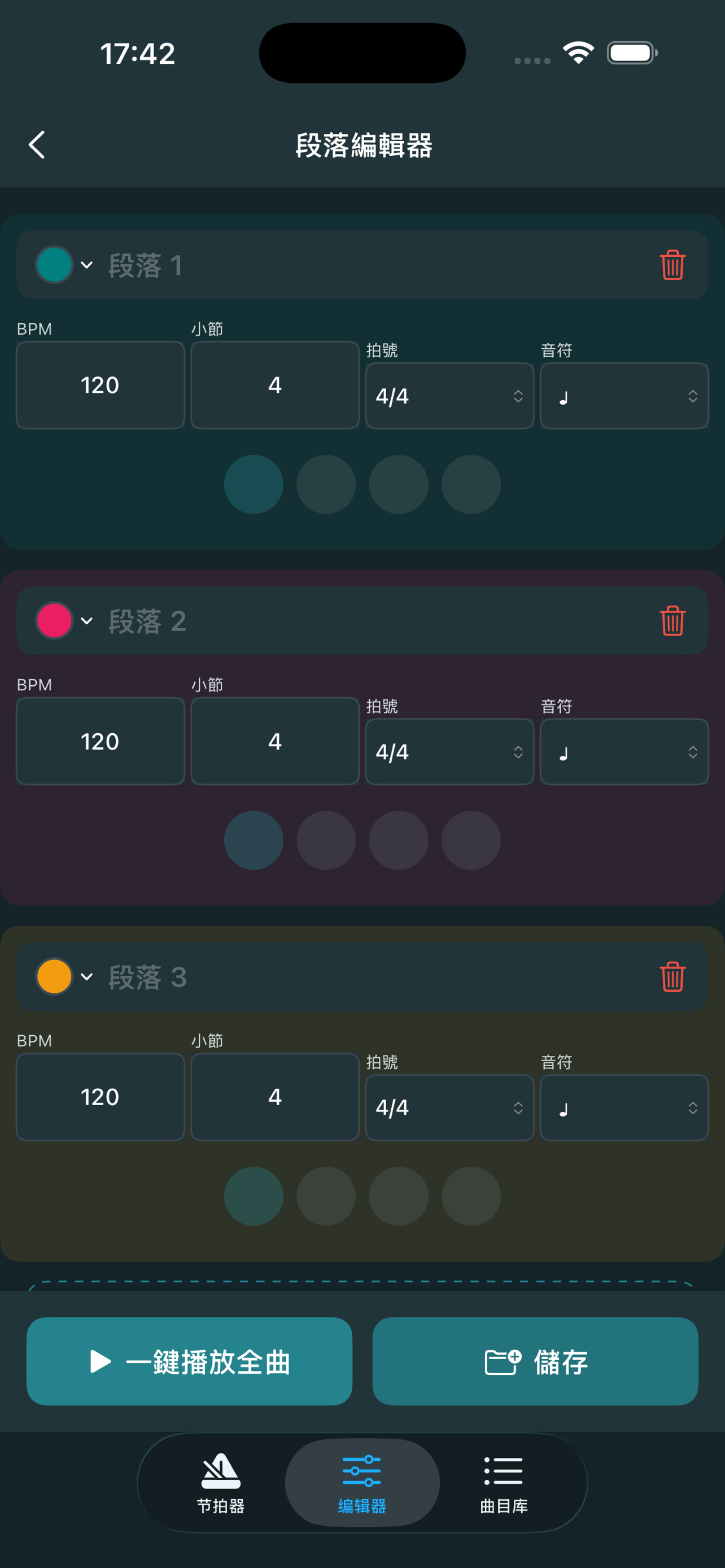
段落编辑器的页面非常简洁,从上到下分为三部分:
- 顶部导航栏 — 返回按钮 + 标题
- 中间段落列表 — 每个段落为一个独立的编辑卡片(SegmentCard)
- 底部操作栏 — "一鍵播放全曲" 和 "儲存" 两个按钮
二、导航栏
- ← 返回按钮(左上角)— 点击返回节拍器主界面
- 标题 "段落编辑器" — 跟随界面语言切换
三、段落卡片详解
每个段落在一个卡片中编辑,可添加任意多个段落(最少保留 1 个):
标题行
- 段落名称(可编辑文本框)— 默认显示 "段落 1"、"段落 2"… 你可以修改为"前奏"、"副歌"等有意义的名称
- 🗑️ 删除按钮(红色垃圾桶图标,右上角)— 删除该段落。段落数只剩 1 个时,删除按钮隐藏
参数设置
- BPM 输入框 — 点按后输入数字,范围 20-380。输入超过范围时会有红色提示
- 小節(Bars)输入框 — 设置该段落重复几个小节
- 拍號(Time Sig) — 点击选择拍号,同主界面的 8 种拍号
- 音符(Note) — 点击选择音符细分模式,同主界面的 6 种细分
节拍点阵
每个段落下方都有一个节拍点阵,操作方式和主界面一样:
- 🟢 绿色 = 重音拍
- ⚪ 灰色 = 普通拍
- ⊙ 半透明 = 静音拍
- 点击切换状态
四、添加新段落
段落列表最底部有一个 虚线边框的 "添加新段落" 按钮,点击后会自动复制最后一个段落的参数,创建新段落。
💡 用法示例:创建一个"前奏"段落(BPM=80,4/4,4 小节),再添加一个"副歌"段落(BPM=140,4/4,8 小节),播放时会按顺序先慢后快。
五、底部按钮
- 🎵 一鍵播放全曲(绿色按钮) — 从头播放所有段落,进入播放页面
- 💾 儲存(按钮) — 弹出命名对话框,输入曲目名称后保存到曲目库
六、保存曲目
- 点击底部 "儲存" 按钮
- 弹出半透明对话框,输入曲目名称(如不输入默认为 "BeatForge Track")
- 点击 "儲存" 确认,自动跳转到曲目库
- 点击 "取消" 或点遮罩区域可关闭对话框