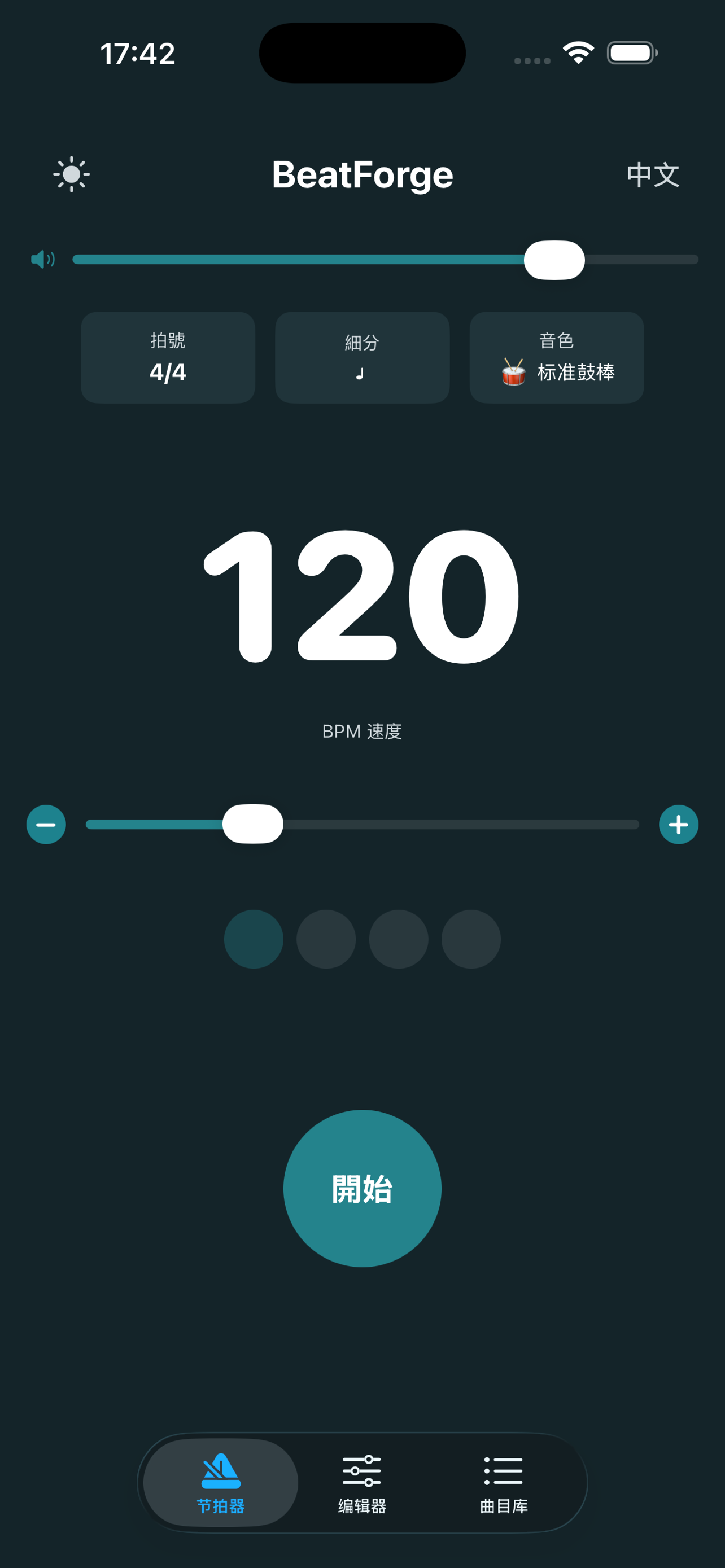
一、顶部栏
- 🌙/☀️ 模式切换按钮(左上角)— 点击切换深色/浅色主题
- BeatForge 标题 — 居中显示应用名称
- 中文 / EN 语言切换(右上角)— 切换界面语言为中文或英文。注意:节拍器的预备拍(语音数拍)始终是英文,不受此设置影响
二、音量控制区
- 🔇 静音按钮 — 点击一键静音或取消静音
- 音量滑块 — 左右拖动调节节拍器的音量大小
三、拍号与音符细分
- Time Sig(拍号选择) — 点击弹出菜单,可选择以下拍号:
2/4— 进行曲风格3/4— 华尔兹风格4/4— 最常见的流行/摇滚节拍3/8、6/8、9/8、12/8— 八拍子复合节奏16/8— 十六拍子
- Subdivision(音符细分) — 点击弹出菜单,选择音符的细分方式(共 6 种),控制每拍的内部节奏分割
四、节拍点阵
页面中央的圆点阵显示当前小节的每一拍:
- 🟢 绿色圆点 — 重音拍(音量更大、音调更高)
- ⚪ 灰色圆点 — 普通拍
- ⊙ 半透明圆点 — 静音拍(该拍不发声)
点击操作:在节拍器停止时,点击任意圆点可循环切换状态:重音 → 普通 → 静音 → 重音。这样可以自定义每小节的节拍模式。
💡 提示:播放中的圆点会按节拍依次高亮,方便跟踪当前节拍位置。
五、BPM 速度控制
- BPM 数值显示(大号数字)— 显示当前速度,范围 20-380
- ➖ 减号按钮 — 轻点 BPM 减 1;长按 0.5 秒 BPM 减 10(有震动反馈)
- BPM 滑块 — 左右拖动快速调节速度
- ➕ 加号按钮 — 轻点 BPM 加 1;长按 0.5 秒 BPM 加 10(有震动反馈)
六、播放控制
- START(绿色圆形按钮) — 点击开始播放节拍器
- STOP(红色圆形按钮) — 播放中显示红色,点击停止节拍器
💡 提示:播放中可以随时调节 BPM、拍号、音量等参数,节拍器会自动无缝切换到新速度,不会中断。
七、底部功能卡片
- Editor(橙色图标) — 进入段落编辑器,可编排多段不同 BPM 的曲目,适合复杂作品。第一次使用会弹出购买页面
- Library(蓝色图标) — 进入曲目库,管理已保存的曲目。第一次使用会弹出购买页面