一、页面概览
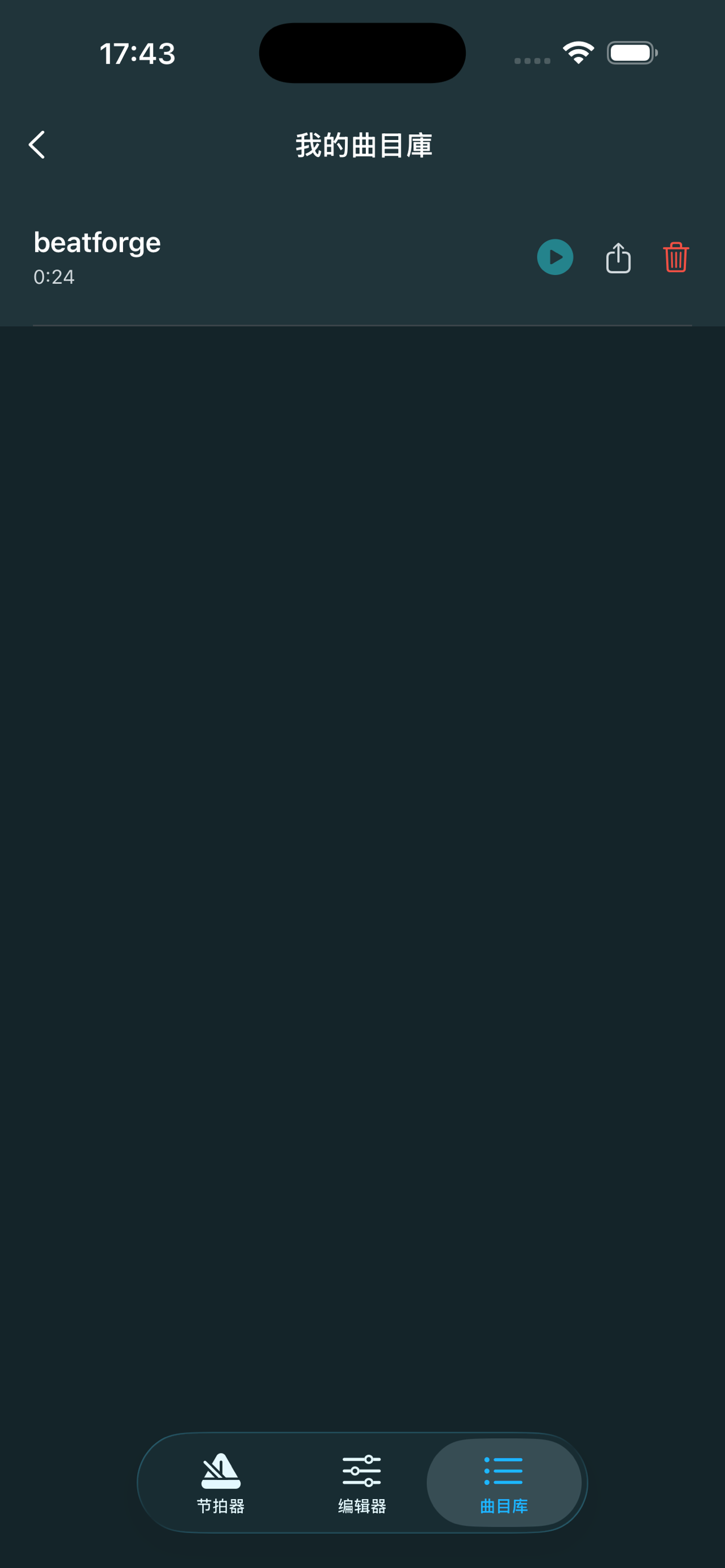
- ← 返回按钮(左上角)— 返回上一页(首页或编辑器)
- 标题 "我的曲目庫" / "My Library" — 跟随界面语言切换
二、曲目列表
已保存的曲目会以列表形式展示,每条曲目包含以下操作:
- 曲目名称(粗体文字)— 保存时设定的名称
- 曲目时长 — 显示 mm:ss 格式的总时长
- ▶️ 播放按钮(绿色 play 图标)— 点击播放该曲目,进入播放页面
- ⬆️ 导出按钮(分享图标)— 点击开始导出,完成后弹出系统分享菜单
- 🗑️ 删除按钮(红色垃圾桶图标)— 点击删除该曲目(不可恢复)
三、空状态
如果还没有保存任何曲目,页面会显示音符图标和 "暫無保存曲目" / "No saved tracks" 的提示。
四、播放曲目
点击曲目右侧的 ▶️ 播放按钮,会自动跳转到播放页面:
- 显示当前段落的名称、播放状态、小节进度
- 节拍点阵实时高亮当前拍位
- 段落之间自动过渡和预备拍
- 播放结束后点击 "返回編輯" 或 "Stop" 停止播放
五、导出音频
- 点击曲目右侧的 ⬆️ 导出按钮
- 应用会生成 WAV 数据并自动转码为 M4A 格式
- 导出过程中会显示 "正在导出…" 的遮罩层,请勿操作
- 导出完成后自动弹出系统分享菜单,你可以:
- 保存到文件
- 隔空投送到电脑
- 通过微信、邮件等方式分享
💡 提示:导出的 M4A 文件可以直接导入到 DAW(如 Logic Pro、GarageBand)或其他音频编辑软件中使用。
六、如何保存曲目到曲目库?
在段落编辑器中编排好段落参数后:
- 点击底部的 "儲存" 按钮
- 输入曲目名称(如不输入默认为 "BeatForge Track")
- 点击 "儲存" 确认
- 自动跳转到曲目库,新曲目出现在列表中